Kamis, 12 Januari 2012


Senin, 05 Desember 2011
Guitar FX Box
Bagi anda yang senang bermain alat musik, khususnya untuk alat musik
gitar dapat menggunakan software Guitar FX Box ini untuk mendapatkan
efek efek gitar seperti saat anda memainkannya di dalam sebuah studio
musik.
Beberapa efek yang terdapat dalam aplikasi ini antara lain: Overdrive/Distortion, Amp&Speaker cabinet simulator, Echo, Reverb, Chorus, Wah-wah (AutoWah & EnvelopeWah), Pitch shifter, Tremolo, I/O EQ, Compression, dll.
Artikel Lainnya:

Untuk mengunakan alat ini anda tidak perlu memiliki gitar listrik, gitar akustik biasa pun bisa digunakan asalkan memiliki konektor untuk dapat dihubungkan dengan komputer anda. Tertarik? download software ini disini atau disini
Beberapa efek yang terdapat dalam aplikasi ini antara lain: Overdrive/Distortion, Amp&Speaker cabinet simulator, Echo, Reverb, Chorus, Wah-wah (AutoWah & EnvelopeWah), Pitch shifter, Tremolo, I/O EQ, Compression, dll.
Artikel Lainnya:
- Lyric Plugin untuk Windows Media Player 12
- Kumpulan Software Untuk Menggunakan Keyboard Sebagai Piano Vitual
Untuk mengunakan alat ini anda tidak perlu memiliki gitar listrik, gitar akustik biasa pun bisa digunakan asalkan memiliki konektor untuk dapat dihubungkan dengan komputer anda. Tertarik? download software ini disini atau disini
Software Efek Gitar di PC | Overloud TH1
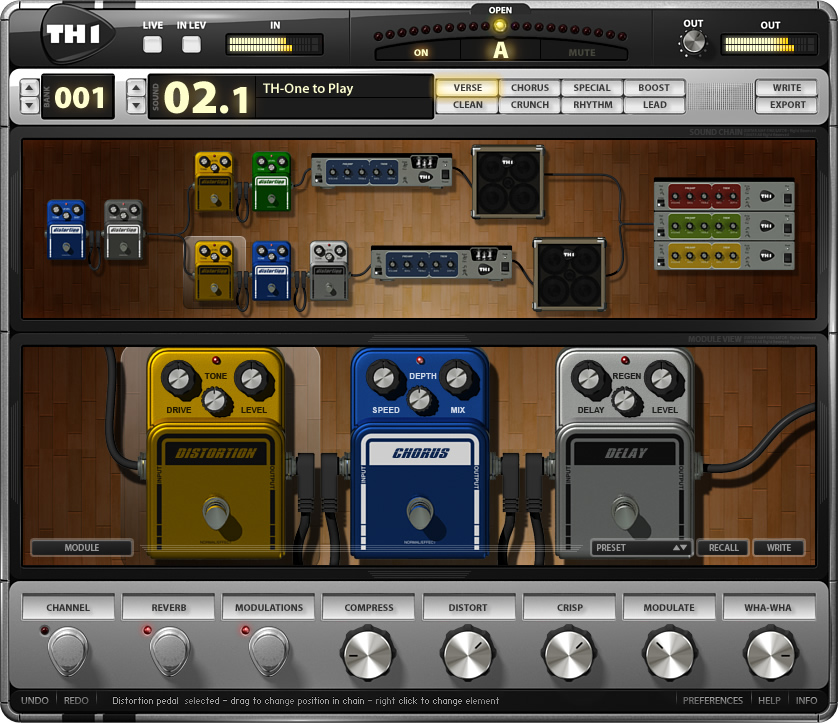
 Software Efek Gitar di PC | Overloud TH1. Bagi
sobat-sobat yang suka maen alat musik seperti AB terutama gitar, efek
gitar merupakan sesuatu hal yang harus dimiliki. Namun untuk memilikinya
mungkin kita harus merogoh kocek cukup dalam untuk barang yang satu
ini, belum lagi ditambah sound systemnya. Jika sobat-sobat belum bisa
untuk membeli semuanya itu, ada solusi yang bagus dan layak dicoba nih.
Kita tidak perlu membeli semua barang-barang tersebut, namun kita cukup
menginstall software Overloud TH1 di komputer kesayangan sobat-sobat
semua. Software ini sebenarnya sudah lama ada, mungkin karena AB
ketinggalan informasi makanya nggak tau tentang keberadaan software ini
hehehe….. jadi postingnya agak akhir deh..
Software Efek Gitar di PC | Overloud TH1. Bagi
sobat-sobat yang suka maen alat musik seperti AB terutama gitar, efek
gitar merupakan sesuatu hal yang harus dimiliki. Namun untuk memilikinya
mungkin kita harus merogoh kocek cukup dalam untuk barang yang satu
ini, belum lagi ditambah sound systemnya. Jika sobat-sobat belum bisa
untuk membeli semuanya itu, ada solusi yang bagus dan layak dicoba nih.
Kita tidak perlu membeli semua barang-barang tersebut, namun kita cukup
menginstall software Overloud TH1 di komputer kesayangan sobat-sobat
semua. Software ini sebenarnya sudah lama ada, mungkin karena AB
ketinggalan informasi makanya nggak tau tentang keberadaan software ini
hehehe….. jadi postingnya agak akhir deh..Dari keterangan diatas, Overloud TH1 merupakan aplikasi efek gitar. Namun tidak seperti software efek gitar lainnya, software ini mampu menghasilkan suara efek yang tidak kalah dengan efek gitar beneran. Disamping bisa menghasilkan efek suara yang bagus, aplikasi ini juga memiliki beragam efek suara serta bisa dikombinasikan dengan suara efek gitar yang lain. Bahkan kita bisa merancang sendiri efek apa aja yang akan kita gunakan, seru kan… kan? Selain itu juga, software ini juga didukung dengan interface yang user friendly sehingga mudah untuk digunakan. Dibawah ini sedikit screenshotnya.
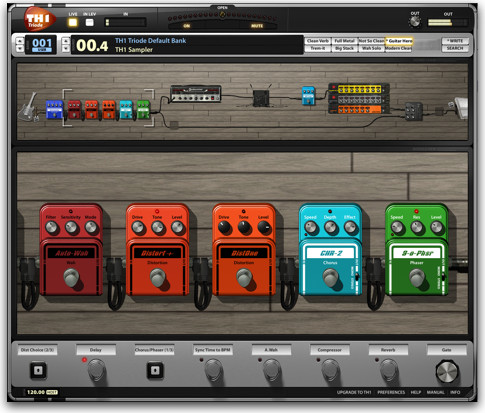
Klik gambar untuk memperbesar.
Bagi sobat yang pengen menjajalnya, silakan langsung saja unduh di link di bawah ini.
» Download Overloud TH1.zip by indowebster.com 35mb
silakan tinggalkan komentarnya, Terimakasih.
Kamis, 10 November 2011
Cara Menginstal Ubuntu 10.10
Cara Menginstal Ubuntu 10.10 Maverick Meerkat Untuk Pemula

Ubuntu - Telah kita ketahui bahwa pada 10 Oktober lalu Canonical secara resmi meluncurkan sistem operasi terbaru mereka Ubuntu 10.10 Maverick Meerkat. Update dan fitur-fitur baru telah disertakan bersamanya. Installer yang telah diperbarui, penggantian default font dengan font baru yang dikenal dengan Ubuntu Font Familly, pembaruan dan penyempurnaan Unity pada Ubuntu 10.10 netbook remix merupakan sedikit contoh fitur yang disertakan pada rilis Maverick Meerkat tersebut.
Tutorial berikut ditujukan bagi mereka yang baru mengenal atau ingin mengenal dan mencoba merasakan Ubuntu 10.10 sebagai sistem pada komputer yang digunakan atau bahkan bagi mereka yang belum pernah menginstal Ubuntu sebelumnya.
Hal-hal yang perlu Anda persiapkan sebelum proses instalasi adalah memastikan bahwa komputer yang akan digunakan dapat melakukan booting dari CD/DVD drive. Hidupkan komputer Anda lalu tekan F8, F11 atau tombol F12 (bergantung pada BIOS Anda) untuk mengatur CD/DVD-ROM sebagai media booting pertama kali.
Anda juga memerlukan sebuah CD/DVD installer Ubuntu 10.10 yang sesuai dengan arsitektur yang digunakan (i386 atau amd64), jika belum memilikinya, Anda dapat mendownload terlebih dahulu melalui link download Ubuntu 10.10 yang kami sediakan pada artikel ini. Setelah installer berhasil di-download, silahkan bakar file ISO yang didapatkan dengan aplikasi pembakar CD/DVD seperti Nero, CDBurnerXP, Roxio atau aplikasi lain yang Anda sukai pada CD kosong dengan kecepatan 8x.
Bagi Anda yang baru pertama kali mengenal Linux dan ingin menginstal sendiri Ubuntu 10.10 sebagai pembelajaran, kami sangat menyarankan Anda melakukannya pada komputer dengan hardisk kosong yang tak ada data atau sistem lain di dalamnya, sebab kesalahan atau kegagalan selama proses instalasi dapat menyebabkan semua data atau sistem yang telah ada akan hilang/terhapus dan tidak akan pernah bisa dikembalikan lagi!!!.
Setelah semua perangkat yang dibutuhkan siap dan Anda telah memahami risiko yang mungkin terjadi jika ada kesalahan, langsung saja kita mulai peroses instalasi Ubuntu 10.10 Maverick Meerkat.
Masukkan CD/DVD installer Ubuntu 10.10 kedalam CD/DVD drive lalu restart komputer Anda. Tunggulah beberapa saat hingga installer Ubuntu selesai diload...

Tak lama kemudian anda akan disodori sebuah wizard instalasi. Silahkan pilih bahasa yang ingin Anda gunakan lalu klik tombol "Install Ubuntu" untuk melanjutkan...
Catatan: Bagi Anda yang belum ingin mengistal Ubuntu 10.10 namun ingin mencoba merasakan sistem operasi ini, klik tombol "Try Ubuntu" untuk menjalankan Ubuntu 10.10 sebagai Live CD.
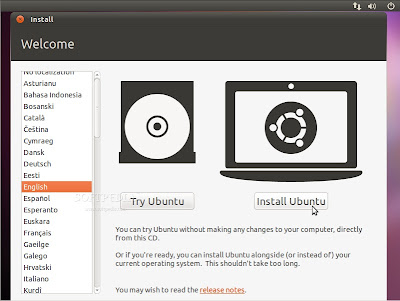
Persiapan menginstal Ubuntu.
Pastikan Anda memiliki semua persyaratan minimal yang dibutuhkan. Sebagai pilihan, Anda dapat men-download pembaruan saat proses instalasi dan/atau menginstal software pihak ketiga, seperti dukungan MP3, hanya dapat dilakukan jika Anda memiliki koneksi internet saat instalasi. Perlu diketahui, kalau semua pilihan itu di aktifkan maka proses instalasi akan memerlukan waktu yang lebih lama.

Mengalokasikan drive space
Pada layar ini Anda memiliki tiga pilihan:
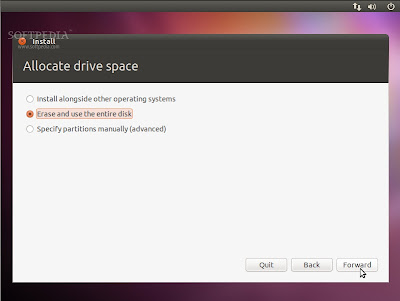
1. Install alongside other operating systems - Instal bersama sistem operasi lain
Pilih opsi ini HANYA jika Anda memiliki OS lain (misalnya Windows XP) telah terinstal pada komputer dan Anda ingin sistem dual boot. (Tidak kami sarankan bagi Anda yang belum pernah sama sekali melakukan instalasi sistem operasi Linux)
Catatan: Ingat bahwa, setelah proses instalasi, boot loader Windows akan ditimpa oleh boot loader Ubuntu!!!.
2. Erase and use the entire disk - Menghapus dan menggunakan seluruh hardisk
Pilih opsi ini jika Anda ingin menghapus sistem operasi yang telah ada atau hardisk masih kosong dan Anda ingin membiarkan installer secara otomatis mempartisi hardisk. Ini adalah opsi yang disarankan untuk semua pengguna, khususnya bagi mereka yang ingin sistem operasi tunggal pada komputernya.
3. Specify partitions manually (advanced) - Menentukan partisi secara manual (untuk tingkat mahir).
Pilihan ini direkomendasikan HANYA untuk pengguna tingkat lanjut untuk membuat partisi khusus atau memformat hardisk dengan file system lain dari yang telah ditentukan. Cara ini juga dapat digunakan untuk membuat partisi /home secara terpisah yang sangat berguna jika kelak Anda menginstal ulang seluruh sistem.
Berikut adalah cara mempartisi manual:

Tabel partisi hardisk akan terlihat seperti contoh berikut ini...

Peringatan: Pada langkah ini, semua isi hardisk akan dihapus dan tidak dapat dikembalikan lagi...
Klik tombol "Install Now" untuk melanjutkan proses instalasi...

Catatan: Pada langkah ini hardisk akan dihapus lalu dipartisi, data pada CD akan disalin kedalam hardisk dan Anda dapat sedikit bersantai sambil memasukkan informasi yang diperlukan.
Where are you? - Di mana Anda berada?
Layar ini akan menampilkan peta bumi. Setelah memilih lokasi tempat tinggal Anda, waktu sistem akan disesuaikan secara otomatis. Anda dapat menentukan lokasi Anda dengan meng-klik pada peta atau cukup ketik nama kota dalam kotak dibawahnya. Klik tombol "Forward" setelah Anda menentukan lokasi yang diinginkan...

Keyboard layout.
Pada layar ini, Anda dapat memilih susunan keyboard yang diinginkan atau biarkan dalam pilihan default. Anda juga dapat mengklik tombol "Figure Out Keyboard Layout" untuk indentifikasi yang lebih baik dari layout keyboard Anda. Klik tombol "Forward" jika Anda telah selesai menentukan konfigurasi keyboard...

Who are you? - Siapakah Anda?
Pada layar ini, Anda harus memasukkan informasi yang sesuai. Isi kolom dengan nama asli Anda, nama komputer (secara otomatis terisi, tetapi bisa Anda ubah), nama yang Anda gunakan untuk login (disebut juga "username", yang akan diperlukan untuk login ke sistem) dan password yang ingin Anda gunakan.
Masih pada langkah ini, ada sebuah opsi bernama "Log in automatically". Jika Anda memilih opsi itu, Anda akan secara otomatis login ke desktop Ubuntu.
Opsi lainnya, "Encrypt my home folder", ini akan mengenkripsi instalasi Ubuntu (jika Anda tidak tahu manfaatnya, sebaiknya jangan aktifkan opsi ini). Klik tombol "Forward" untuk melanjutkan...

Pada tahap ini Ubuntu 10.10 (Maverick Meerkat) akan diinstal...

Setelah 10 sampai 15 menit (bergantung pada spesifikasi komputer Anda), jendela pop-up akan muncul yang memberitahukan bahwa instalasi telah selesai, Anda harus me-restart komputer untuk dapat menggunakan sistem operasi Ubuntu yang baru saja diinstal. Klik tombol "Restart Now"...

CD/DVD instalasi akan dikeluarkan, ambil CD/DVD itu lalu tekan "Enter" untuk me-reboot. Komputer akan di-restart dan dalam beberapa detik Anda akan melihat boot splash Ubuntu...
Pada layar login, klik username lalu masukan password Anda. Klik tombol "Log In" atau tekan Enter untuk log in...
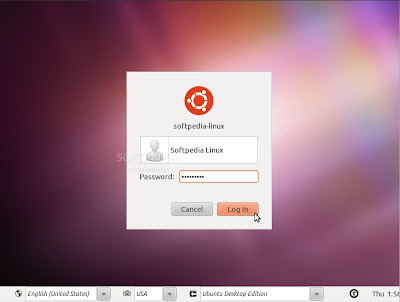
Desktop Ubuntu 10.10 (Maverick Meerkat) telah siap Anda gunakan...
Selamat mencoba...
Ubuntu - Telah kita ketahui bahwa pada 10 Oktober lalu Canonical secara resmi meluncurkan sistem operasi terbaru mereka Ubuntu 10.10 Maverick Meerkat. Update dan fitur-fitur baru telah disertakan bersamanya. Installer yang telah diperbarui, penggantian default font dengan font baru yang dikenal dengan Ubuntu Font Familly, pembaruan dan penyempurnaan Unity pada Ubuntu 10.10 netbook remix merupakan sedikit contoh fitur yang disertakan pada rilis Maverick Meerkat tersebut.
Tutorial berikut ditujukan bagi mereka yang baru mengenal atau ingin mengenal dan mencoba merasakan Ubuntu 10.10 sebagai sistem pada komputer yang digunakan atau bahkan bagi mereka yang belum pernah menginstal Ubuntu sebelumnya.
Hal-hal yang perlu Anda persiapkan sebelum proses instalasi adalah memastikan bahwa komputer yang akan digunakan dapat melakukan booting dari CD/DVD drive. Hidupkan komputer Anda lalu tekan F8, F11 atau tombol F12 (bergantung pada BIOS Anda) untuk mengatur CD/DVD-ROM sebagai media booting pertama kali.
Anda juga memerlukan sebuah CD/DVD installer Ubuntu 10.10 yang sesuai dengan arsitektur yang digunakan (i386 atau amd64), jika belum memilikinya, Anda dapat mendownload terlebih dahulu melalui link download Ubuntu 10.10 yang kami sediakan pada artikel ini. Setelah installer berhasil di-download, silahkan bakar file ISO yang didapatkan dengan aplikasi pembakar CD/DVD seperti Nero, CDBurnerXP, Roxio atau aplikasi lain yang Anda sukai pada CD kosong dengan kecepatan 8x.
Bagi Anda yang baru pertama kali mengenal Linux dan ingin menginstal sendiri Ubuntu 10.10 sebagai pembelajaran, kami sangat menyarankan Anda melakukannya pada komputer dengan hardisk kosong yang tak ada data atau sistem lain di dalamnya, sebab kesalahan atau kegagalan selama proses instalasi dapat menyebabkan semua data atau sistem yang telah ada akan hilang/terhapus dan tidak akan pernah bisa dikembalikan lagi!!!.
Setelah semua perangkat yang dibutuhkan siap dan Anda telah memahami risiko yang mungkin terjadi jika ada kesalahan, langsung saja kita mulai peroses instalasi Ubuntu 10.10 Maverick Meerkat.
Masukkan CD/DVD installer Ubuntu 10.10 kedalam CD/DVD drive lalu restart komputer Anda. Tunggulah beberapa saat hingga installer Ubuntu selesai diload...
Tak lama kemudian anda akan disodori sebuah wizard instalasi. Silahkan pilih bahasa yang ingin Anda gunakan lalu klik tombol "Install Ubuntu" untuk melanjutkan...
Catatan: Bagi Anda yang belum ingin mengistal Ubuntu 10.10 namun ingin mencoba merasakan sistem operasi ini, klik tombol "Try Ubuntu" untuk menjalankan Ubuntu 10.10 sebagai Live CD.
Persiapan menginstal Ubuntu.
Pastikan Anda memiliki semua persyaratan minimal yang dibutuhkan. Sebagai pilihan, Anda dapat men-download pembaruan saat proses instalasi dan/atau menginstal software pihak ketiga, seperti dukungan MP3, hanya dapat dilakukan jika Anda memiliki koneksi internet saat instalasi. Perlu diketahui, kalau semua pilihan itu di aktifkan maka proses instalasi akan memerlukan waktu yang lebih lama.
Mengalokasikan drive space
Pada layar ini Anda memiliki tiga pilihan:
1. Install alongside other operating systems - Instal bersama sistem operasi lain
Pilih opsi ini HANYA jika Anda memiliki OS lain (misalnya Windows XP) telah terinstal pada komputer dan Anda ingin sistem dual boot. (Tidak kami sarankan bagi Anda yang belum pernah sama sekali melakukan instalasi sistem operasi Linux)
Catatan: Ingat bahwa, setelah proses instalasi, boot loader Windows akan ditimpa oleh boot loader Ubuntu!!!.
2. Erase and use the entire disk - Menghapus dan menggunakan seluruh hardisk
Pilih opsi ini jika Anda ingin menghapus sistem operasi yang telah ada atau hardisk masih kosong dan Anda ingin membiarkan installer secara otomatis mempartisi hardisk. Ini adalah opsi yang disarankan untuk semua pengguna, khususnya bagi mereka yang ingin sistem operasi tunggal pada komputernya.
3. Specify partitions manually (advanced) - Menentukan partisi secara manual (untuk tingkat mahir).
Pilihan ini direkomendasikan HANYA untuk pengguna tingkat lanjut untuk membuat partisi khusus atau memformat hardisk dengan file system lain dari yang telah ditentukan. Cara ini juga dapat digunakan untuk membuat partisi /home secara terpisah yang sangat berguna jika kelak Anda menginstal ulang seluruh sistem.
Berikut adalah cara mempartisi manual:
- Pilih "Specify partitions manually (advanced)" lalu klik tombol "Forward";
- Pastikan bahwa hardisk yang dipilih telah benar. "/dev/sda" adalah hardisk pertama. "/dev/sdb" adalah hardisk kedua pada komputer Anda. Jadi, pastikan bahwa Anda tahu mana yang ingin Anda format! Jika tidak, Anda akan kehilangan SEMUA DATA yang ada didalamnya!!!;
- Kami asumsikan hardisk yang Anda pilih adalah kosong (tidak ada sistem operasi lain atau data penting didalamnya) tetapi telah memiliki beberapa partisi. Pilih salah satu partisi tersebut lalu klik tombol "Delete". Lakukan langkah ini untuk partisi lain pada hardisk yang telah dipilih hingga semua partisi dihapus dan Anda memiliki sebuah "free space" tunggal;
- Pilih pada ruang kosong tersebut, klik tombol "Add". Pada jendela baru, masukkan nilai 2048 dalam kotak "New partition size in megabytes" lalu pilih opsi "swap area" pada menu dropdown "Use as". Klik tombol OK, dalam beberapa detik Anda akan melihat sebuah partisi "swap" sesuai dengan ukuran yang telah ditetapkan;
- Pilih pada ruang kosong yang masih ada, klik tombol "Add". Pada jendela baru, pilih opsi "Primary", masukkan nilai antara 10.000 sampai 50.000 dalam kotak "New partition size in megabytes" lalu pilih "/" pada menu dropdown "Mount point". Klik tombol OK, dalam beberapa detik Anda akan melihat sebuah partisi "ext4 /" sesuai dengan ukuran yang telah ditentukan;
- Pilih pada ruang kosong yang masih ada, klik tombol "Add". Pada jendela baru, pilih opsi "Primary", masukkan nilai antara 30.000 sampai 50.000 (atau seberapapun sisa ruang hardisk yang masih ada) dalam kotak "New partition size in megabytes" lalu pilih "/home" pada menu dropdown "Mount point". Klik tombol OK, dalam beberapa detik Anda akan melihat sebuah partisi "ext4 /home" sesuai dengan ukuran yang telah Anda tentukan.
Tabel partisi hardisk akan terlihat seperti contoh berikut ini...
Peringatan: Pada langkah ini, semua isi hardisk akan dihapus dan tidak dapat dikembalikan lagi...
Klik tombol "Install Now" untuk melanjutkan proses instalasi...
Catatan: Pada langkah ini hardisk akan dihapus lalu dipartisi, data pada CD akan disalin kedalam hardisk dan Anda dapat sedikit bersantai sambil memasukkan informasi yang diperlukan.
Where are you? - Di mana Anda berada?
Layar ini akan menampilkan peta bumi. Setelah memilih lokasi tempat tinggal Anda, waktu sistem akan disesuaikan secara otomatis. Anda dapat menentukan lokasi Anda dengan meng-klik pada peta atau cukup ketik nama kota dalam kotak dibawahnya. Klik tombol "Forward" setelah Anda menentukan lokasi yang diinginkan...
Keyboard layout.
Pada layar ini, Anda dapat memilih susunan keyboard yang diinginkan atau biarkan dalam pilihan default. Anda juga dapat mengklik tombol "Figure Out Keyboard Layout" untuk indentifikasi yang lebih baik dari layout keyboard Anda. Klik tombol "Forward" jika Anda telah selesai menentukan konfigurasi keyboard...
Who are you? - Siapakah Anda?
Pada layar ini, Anda harus memasukkan informasi yang sesuai. Isi kolom dengan nama asli Anda, nama komputer (secara otomatis terisi, tetapi bisa Anda ubah), nama yang Anda gunakan untuk login (disebut juga "username", yang akan diperlukan untuk login ke sistem) dan password yang ingin Anda gunakan.
Masih pada langkah ini, ada sebuah opsi bernama "Log in automatically". Jika Anda memilih opsi itu, Anda akan secara otomatis login ke desktop Ubuntu.
Opsi lainnya, "Encrypt my home folder", ini akan mengenkripsi instalasi Ubuntu (jika Anda tidak tahu manfaatnya, sebaiknya jangan aktifkan opsi ini). Klik tombol "Forward" untuk melanjutkan...
Pada tahap ini Ubuntu 10.10 (Maverick Meerkat) akan diinstal...
Setelah 10 sampai 15 menit (bergantung pada spesifikasi komputer Anda), jendela pop-up akan muncul yang memberitahukan bahwa instalasi telah selesai, Anda harus me-restart komputer untuk dapat menggunakan sistem operasi Ubuntu yang baru saja diinstal. Klik tombol "Restart Now"...
CD/DVD instalasi akan dikeluarkan, ambil CD/DVD itu lalu tekan "Enter" untuk me-reboot. Komputer akan di-restart dan dalam beberapa detik Anda akan melihat boot splash Ubuntu...
Pada layar login, klik username lalu masukan password Anda. Klik tombol "Log In" atau tekan Enter untuk log in...
Desktop Ubuntu 10.10 (Maverick Meerkat) telah siap Anda gunakan...
Selamat mencoba...
Rabu, 09 November 2011
Partition Wizard Home Edition
Partition Wizard Home Edition, Cara Mudah Partisi Hardisk dengan Cepat dan Aman
 Anda ingin membuat
partisi hardisk
pada sistem
operasi windows yang sudah berjalan lama? Atau ingin
mengedit, menambah atau mengurangi kapasitas sebuah partisi hard-disk?
Anda ingin membuat
partisi hardisk
pada sistem
operasi windows yang sudah berjalan lama? Atau ingin
mengedit, menambah atau mengurangi kapasitas sebuah partisi hard-disk?Ada banyak tool yang bisa digunakan mulai dari yang gratis, demo atau trial sampai dengan yang berbayar. Seluruh software partisi yang ada sudah pasti memiliki kelebihan dan kekurangan masing-masing. Diantara banyak tool dan software yang tersedia, Partition Wizard merupakan salah satu aplikasi gratis yang dapat digunakan dalam mem-partisi hardisk secara maksimal.
Sebenarnya Partition Wizard memiliki beberapa versi yaitu Home Edition, Professional Edition, Server Edition dan Enterprise Edition. Versi pertama merupakan versi gratis, sedangkan tiga versi terakhir bukan versi gratis karena memang ditujukan untuk sekala professional, server dan perusahaan besar. Tetapi, untuk penggunaan pribadi Partition Wizard Home Edition sudah lebih dari cukup untuk menangani komputer yang sedang anda pakai.
Sekarang kita coba tool partisi gratis untuk Windows!
- Pertama, yang perlu anda lakukan adalah download aplikasi ini dari official website Partition Wizard.
- Setelah selesai download, install di komputer windows yang anda
gunakan. Jangan khawatir dengan kompatibilas dengan OS yang anda pakai
karena software ini kompatibel dengan banyak operating system
seperti Windows 2000/XP/Vista
maupun Windows 7.
- Jalankan aplikasi Partition Wizard dan jangan lupa untuk menutup semua aplikasi, software dan game yang sedang anda buka.
- Pilih partisi mana yang ingin anda rubah, klik kanan dan pilih apa
yang ingin anda lakukan. Apakah ingin menambah kapasitas, mengurangi ata
menghpus partisi.
- Sebagai contoh, jika anda ingin merubah kapasitas partisi, geser
dengan menggunakan mouse ke kanan atau ke kiri untuk menambah dan
mengurangi kapasitas drive.
- Lakukan hal yang sama pada partisi yang lain jika menginginkannya.
- Jika sudah selesai dengan langkah sebelumnya, klik tombol Apply
untuk mulai melakukan partisi pada hard disk pada komputer anda.
- Tunggu sampai proses selesai. Jika diperlukan, program Partition Wizard akan melakukan restart pada komputer anda guna memaksimalkan kinerja hardisk setelah di partisi.


Catatan!
- Meskipun software partition wizard ini sangat power full jika digunakan untuk melakukan partisi, ada baiknya anda backup terlebih dahulu data penting pada hardisk untuk menghindari kegagalan proses partisi.
- Jika cara tidak bisa digunakan pada komputer anda, anda bisa menggunakan softwalin seperti Easeus partition Manager untuk melakukan partisi hard disk.
Sabtu, 05 November 2011
Antamedia Bandwidth Manager Full
 Antamedia Bandwidth Manager (ABM) merupakan
software yang berfungsi untuk melakukan pengaturan dan pembatasan akses
atau bandwidth pada komputer-komputer client. Software Antamedia Bandwidth Manager ini sangat cocok buat sobat blogger
yang memiliki usaha warnet, dan ingin membatasi bandwidth pada setiap
komputer di warnetnya. Penasaran?? Langsung di cek aja sob,,,
Antamedia Bandwidth Manager (ABM) merupakan
software yang berfungsi untuk melakukan pengaturan dan pembatasan akses
atau bandwidth pada komputer-komputer client. Software Antamedia Bandwidth Manager ini sangat cocok buat sobat blogger
yang memiliki usaha warnet, dan ingin membatasi bandwidth pada setiap
komputer di warnetnya. Penasaran?? Langsung di cek aja sob,,,Antamedia Bandwidth Manager ini bisa dibilang sebagai tool pengganti mikrotik di windows. Memang sih nggak secanggih mikrotik, tapi nggak ada salah nya dong mencoba tool Antamedia Bandwidth Manager ini?? dari pada nggak sama sekali. Hheheh

From the main panel you can choose one of the options :
- Connections : Displays computers and their current status (screenshot below)
- Accounts : Configure and create the accounts. These are pairs of IP and MAC addresses that identifies specific computers in your network
- Statistics : Shows action log for certain time period
- Setup : Administrator options used to configure Bandwidth manager
- Logoff : Logoff Bandwidth Manager
W98, 200X, Windows Server, Windows XP, Vista dan Windows 7.
Di dalam paket download, juga sudah tersedia tutorial cara menggunakan nya, jadi sobat blogger nggak perlu pusing lagi. Tinggal download, instal, dan baca panduan nya. Ok
INFO : Matikan Antivirus anda sebelum mejalankan keygen, karena keygen di anggap virus. Kalau anda takut, lebih baik jangan mencobanya. Ok
Password Mediafire : www.remo-xp.com
Download Antamedia Bandwidth Manager Full ||
Memonitor Bandwith
Memonitor Bandwith Internet Anda yang Terpakai
 Jika anda mempunyai koneksi internet
yang dibatasi sistem kuota, anda perlu memonitor berapa bandwith yang
sudah terpakai, supaya anda tahu kapan kuota saya mendekati batas dan
juga untuk keperluan lainnya. Apalagi jika koneksi internet anda di sharing dengan orang lain seperti teman kos, laporan pemakaian sangat berguna untuk menjadi pegangan.
Jika anda mempunyai koneksi internet
yang dibatasi sistem kuota, anda perlu memonitor berapa bandwith yang
sudah terpakai, supaya anda tahu kapan kuota saya mendekati batas dan
juga untuk keperluan lainnya. Apalagi jika koneksi internet anda di sharing dengan orang lain seperti teman kos, laporan pemakaian sangat berguna untuk menjadi pegangan.Salah satu aplikasi bagus untuk memonitor bandwith adalah NetWorx. Aplikasi gratis ini sangat mumpuni untuk memonitor dan menghasilkan laopran pemakaian internet di komputer kita. Ada 2 pilihan untuk memakai Networx , aplikasi portabel (tanpa install) atau aplikasi full yang perlu instalasi, tergantung selera dan keperluan anda. Jika anda tidak ingin membebani registry windows, lebih baik memilih aplikasi portabel saja.
Setelah diunduh, jalankan basic setup di awal, langkah terpenting disini adalah memilih interface koneksi utama anda yang terhubung ke internet. Hati-hati jika anda punya lebih dari 1 interface (Ethernet, wifi, dll), direkomendasikan untuk memilih koneksi primer anda ke internet. Cocokan saja dengan properti koneksi anda di control panel, seperti ini :

networx setup

network - tray

networx - setting

networx report

traceroute

netstat
Unduh Networx : Installer | Portabel
Membatasi Bandwidth Limit Per Komputer
Membatasi Bandwidth Limit Per Komputer Dengan System Penalty
Kebetulan ada waktu… artikel ini saya
khususkan untuk mas bogel (dan untuk yang lain yang belum mengerti
tentang limiter). Mas bogel kebetulan bertanya bagaimana cara mengatasi
pengguna IDM ataupun jenis lain download accelerator yang biasa di
gunakan di warnet/tempat publik/cafe sehingga mengganggu akses internet
pemakai yang lain. Ide utama mas bogel ini baik yaitu menyama-ratakan
hak semua pengguna jadi saya dukung dan akan saya bantu.
Sebenarnya sah-sah saja dan tidak salah
kalau ada orang ingin menggunakan IDM atau program download accelerator
sejenis, sayangnya kalau ini dilakukan terus-terusan akan menggangu
pengguna yang lain yang akan berakibat meruginya pengguna lain dan
penyedia layanan. Semua pengguna membayar sama jadi saya rasa tidak ada
salahnya beberapa administrator jaringan memberlakukan batasan apabila
menemukan salah satu abuser jaringan.
Perlu kita ketahui tidak semua pengguna adalah abuser,
cuma beberapa sebagian kecil saja dan rasanya sangat tidak bijak dan
adil kalau kita menghukum semua pengguna hanya karena satu orang abuser
saja. Untuk itu kita memerlukan sebuah program yang bisa membantu kita
melakukan pengaturan jaringan secara otomatis tanpa perlu kita awasi.
Setelah sekian lama saya mengunakan windows saya hanya menemukan 1
program yang mampu melakukan ini yaitu softperfect bandwidth manager.
Bukan berarti program limiter yang lain jelek, bagus kok… sayangnya
beberapa program limiter yang lain ini hanya memberlakukan satu jenis
aturan yang rasanya akan merugikan semua pengguna (terkecuali resource
yang tersedia lebih dari cukup) jadi yang akan kita bahas adalah
advanced limiter dengan menggunakan software softperfect bandwith
manager.
Langkah awalnya kita harus menyiapkan programnya dulu, softperfect bandwith manager bisa di download di http://www.softperfect.com/products/bandwidth/
silahkan untuk membeli license untuk penggunaan bisnis. Untuk yang
ingin sekedar belajar saya sediakan versi bajakannya tapi sekali lagi
saya sangat rekomendasikan untuk membeli license bagi yang menggunakan
software ini untuk keperluan bisnis! bukan apa-apa saya juga marah kalau
ada yang membajak produk saya… silahkan download versi bajakan untuk
belajar di sini.
License name: Pierre MAUCLAIR
License code: HTWX5-VK37S-CK2MG-AZBJQ-5LLFC-9QYMN-9TQFT-3DSQ8-QTM7E-X2YAG
License code: HTWX5-VK37S-CK2MG-AZBJQ-5LLFC-9QYMN-9TQFT-3DSQ8-QTM7E-X2YAG
Langkah kedua adalah menginstall program
tersebut. Lalu mulai siapkan konfigurasi. Contoh dibawah adalah untuk
jaringan dengan IP range 192.168.0.1 – 192.168.0.255, semua client dalam
IP range boleh menggunakan full resource bandwith selama dalam batas
penggunaan wajar, namun akan terkena penalty otomatis apabila
menggunakan full resource selama 5 menit berturut-turut (biasanya
download apabila lebih dari 5 menit, bisa di setting sesuai kebutuhan)
Sekalian saya tambahkan rules untuk abuser jenis penggila
browsing biasanya mereka membuka lebih dari 10 tab dalam waktu singkat
ini akan mengganggu kualitas jaringan dan merugikan pengguna yang lain,
dalam contoh saya memberlakukan maksimal koneksi adalah 60 (bisa di
setting sesuai kebutuhan). Untuk rules berikutnya silahkan di tambahkan
sendiri sesuai kebutuhan.

* Bisa di setting sesuai kebutuhan.

* Bisa di setting sesuai kebutuhan.

* Bisa di setting sesuai kebutuhan. (contoh untuk squid transparent ikuti artikel yang lain)

* Bisa di setting sesuai kebutuhan. Tanggal bisa di gunakan atau di non-fungsikan untuk selamanya (contoh untuk squid transparent ikuti artikel yang lain)

* Bisa di setting sesuai kebutuhan.

* Bisa di setting sesuai kebutuhan.
Dengan menggunakan rules yang kita buat ini kita bisa membatasi abuser
yang sering mengganggu jaringan tanpa perlu merugikan pengguna yang
lain. Pemahaman bahasa mudahnya adalah sebagai berikut: Misal kita
memiliki resource bandwidth sebesar 10Mbps, kita share ke sekitar 100
client, semua client berhak mendapatkan maksimum resource bandwidth
yaitu 10Mbps, namun apabila ada salah satu client yang menggunakan
resource bandwidth sebesar 10Mbps selama 5 menit akan kita beri penalty
limiter/batasan sebesar 10% menjadi 10×10%=1Mbps, apabila ada user yang
menggunakan koneksi lebih dari 60 koneksi per detik akan di beri penalti
40% menjadi 10×40%=4Mbps.
Kerugian menggunakan limiter lain yang
hanya memberlakukan rules satu arah. Misal resource bandwidth adalah
10Mbps, jumlah client 100, maka limiter yang di aplikasikan adalah
10/100=0.1Mbps, rugi bukan? padahal belum tentu semua pengguna adalah
abuser. Maka dari itu saya sangat sarankan untuk penggunaan limiter
cukup memberi hukuman penalty kepada abuser saja, jangan di
sikat rata semua. Sama seperti kasus facebook yang terkena kasus hari
menggambar nabi Muhammad SAW menyebabkan memkominfo menyuruh menutup
semua akses ke facebook… yang ada dalam pikiran saya itu sih GILA BIN BODOH
kenapa nggak di block URL spesifik yang menuju ke halaman yang
melanggar aturan itu saja? apa semua halaman di facebook itu melanggar
aturan…? 
Sekian dulu semoga kalian semua tambah goblog…
Jumat, 04 November 2011
Cara Menghias BLOG
Blog
kita akan terasa lebih cantik apabila di isi dengan berbagai hiasan
seperti jam, buku tamu, yahoo emotion, tukaran link, beberapa logo, dan
juga lain2 sebagainya. sebetulnya hiasan ini bisa kita dapatkan dengan
cara mudah karena hiasan ini sebetulnya free, jadi apabila anda melihat
blog yang ada hiasan seperti jam atau lain2 anda tinggal menklik saja
hiasan itu maka kita akan dibawa ke web penyedia hiasan itu. tapi
sebelum kita mengambil hiasan itu sudah pasti terlebih dahulu kita harus
melakukan registrasi.
Untuk masalah hiasan saya akan memberikan beberapa contoh saja.
karena saya yakin yang lainnya anda pasti akan bisa setelah mempelajari
dikit demi sedikit tentang kode HTML yang ada dari hiasan itu.Memberikan Hiasan Jam pada Blog kita. caranya adalah :
- Silahkan klik link berikut –> http://www.clocklink.com
- Jika sudah berada pada situs tersebut, pilih menu Gallery pada sebelah kiri homepage clocklink (atau klik world clock untuk hiasan jam dengan tampilan peta dunia).
- Pada menu Gallery silahkan anda melihat-lihat dulu model dari jam yang tersedia, yaitu mulai dari Analog, Animal, Animation, dll
- Jika di rasa sudah menemukan model jam yang anda sukai, klik tulisan View HTML tag yang berada di bawah jam yang anda sukai tadi
- Klik tombol yang bertuliskan Accept
- Pilih waktu yang sesuai dengan tempat anda di samping tulisan TimeZone. Contoh : untuk indonesia bagian barat pilih GMT +7:00
- Set ukuran jam yang anda sukai di samping tulisan size
- Copy kode HTML yang di berikan pada notepad
- Paste kode HTML yang di copy tadi pada tempat yang anda inginkan
- Selesai
Memasang Buku Tamu pada Blog :
- Daftar terlebih dahulu di www.shoutmix.com
- Setelah daftar pada kolom yang berjudul style, klik menu appearance
- Silahkan klik menu pulldown di samping tulisan Load From Preset untuk mengatur tampilan buku tamu anda, silahkan pilih yang sesuai dengan keinginan anda. Jika sudah selesai klik Save Setting.
- Untuk mendapatkan kode HTML dari shoutbox anda, silahkan klik Use Shoutbox yang berada di bawah menu Quick Start
- Klik tulisan Place Shoutbox on web page. Isi lebar dan tinggi shoutbox yang di inginkan
- Copy seluruh kode HTML yang ada pada text area yang berada di bawah tulisan Generated Codes, lalu simpan di program Notepad anda
- Klik Log out yang berada di atas layar anda untuk keluar dari halaman shoutmix anda. Silahkan close situs tersebut.
- Selesai
Untuk menempatkan kode HTML shoutbox tadi pada blog anda, silahkan ikuti langkah-langkah berikut ini.
Untuk blogger dengan template klasik :
Untuk blogger dengan template klasik :
- Log in terlebih dahulu ke blogger.com dengan id anda
- Klik menu Template
- Klik Edit HTML
- Paste kode HTML shoutbox anda yang telah di copy pada notepad tadi di tempat yang anda inginkan
- Untuk jelasnya saya ambil contoh dengan shoubox milik saya, untuk menempatkannya tinggal klik Edit pada browser lalu pilih Find (on this page).. trus tuliskan kata buku tamu lalu klik find, maka kita akan langsung di bawa ke tulisan tersebut. Jika sudah ketemu tulisan tadi silahkan paste kode HTML shoutbox nya.
- Klik tombol Preview untuk melihat perubahan yang kita buat.
- Jika sudah cocok dengan perubahan tadi, klik Save Template Changes
- Selesai
Sedikit Clue, agar shoutbox anda sesuai dengan
ukuran lebar sidebar , anda bisa merubah ukuran lebar ataupun tinggi
dari shoutbox , caranya anda tinggal merubah angka Width (untuk lebar)
dan Height (untuk tinggi) dari dalam kode HTML shoutbox tersebut.
Untuk Blogger baru :- Silahkan Login dengan id anda
- Klik menu Layout
- Klik Page Element
- Klik Add a Page Element
- Klik tombol Add to Blog yang berada di bawah tulisan HTML/JavaScript
- Tuliskan judul shoutbox anda pada form title. Contoh : Buku tamu ku, atau my guestbook atau apa saja yang anda suka
- Copy paste kode HTML shoutbox anda di dalam form Content
- Klik tombol Save Changes
- Drag & Drop element yang telah anda buat tadi di tempat yang di sukai
- Tekan tombol Save
- Selesai
Selamat mencoba !
Sebagai tambahan, guestbook yang sering dipakai para blogger lainnya :
Untuk langkah-langkahnya hampir sama dengan langkah diatas.
Pasang Statistik atau Tracker- Silahkan klik di sini untuk menuju menuju situs http://www.sitemeter.com
- klik tulisan Sign Up untuk melakukan pendaftaran
- klik tombol bertuliskan Next
- Klik tombol Next lagi
- Isi semua tabel yang ada lalu klik tombol Next lagi
- Isi lagi tabel yang ada, lalu klik tombol Next lagi
- klik tombol Next lagi
- klik tombol Next lagi ( cape dech next..next melulu
)
- Setelah ada keterangan proses sign up selesai, anda harus melakukan veryfikasi, silahkan buka email yg anda berikan
- Buka email yang datang dari sitemeter.com, di dalamnya ada username dan password anda untuk login ke sitemeter.com
- Silahkan login dengan id anda
- Bila sudah login, Klik menu Manager
- Klik Menu Meter Style untuk memilih gaya dari site meter anda
- Pilih style yang anda sukai, kemudian klik tombol Select
- Klik menu HTML Code
- Klik tulisan Adding site Meter to a Blogger.com Site
- copy semua kode HTML yang di berikan lalu paste pada Notepad
- Klik menu Logout untuk keluar dari situs tersebut
- Selesai, tinggal memasukan kode yang kita dapat ke dalam blog kita

Sekarang tugas kita adalah memasukan kode yang sudah kita dapat ke dalam blog, ikuti langkah- langkah berikut :
khusus blog dengan template klasik :- Sign in di blogger dengan id anda
- Klik menu TEMPLATE
- Klik Edit HTML
- Klik Edit (yang ada pada bar menu browser anda)
- Klik Find (on this page)… –> untuk mempercepat pencarian
- Tuliskan kata dimana anda ingin tempatkan, contoh di blog saya adalah blogger (karena dekat dengan tombol blogger) klik Find
- Copy & paste kode yang telah di simpan di notepad tadi, lalu klik tombol Preview untuk melihat perubahan yang terjadi
- Jika sudah cocok dengan perubahan tadi, Klik Save Template Changes. Selesai
Sedikit tambahan, bila anda ingin site meter posisinya berada di tengah-tengah, tinggal tambah kode
…kode site meter…
- Login di blogger dengan ID anda
- Klik menu Layout
- Klik Page Elements
- Klik Add a Page Element
- Klik ADD TO BLOG pada menu HTML/JavaScript
- Tulis Judul site meter anda pada pada isian di sebelah form Title (bila ingin ada keterangan. kalau tidak, ya kosongkan saja)
- Copy & paste kode Site meter pada kolom Content
- Klik tombol Save Changes
- Klik Element yang baru anda buat tadi, tahan lalu pindahkan ke tempat yang anda inginkan ( di drag & drop)
- Klik tombol PREVIEW untuk melihat perubahan yang baru di lakukan
- Bila sudah cocok dengan perubahan tadi, klik tombol SAVE
- Selesai
Demikian beberapa contoh dari hiasan blog saya
yakin teman2 pasti bisa membuatnya dan menjadikan blog teman2 lebih
indah apabila ada informasi yang kurang dari blog saya silahkan cek
langsung ke sumber informasinya yaitu

- Buku Tamu
Bukutamu blog disebut juga dg shoutbox atau tagboard. Sama dengan bukutamu website, tapi bentuknya lebih sederhana. Banyak situs penyedia bukutamu blog gratis yg bisa Anda cari di google dg kata kunci shoutbox atau tagboard. http://shoutmix.comtermasuk penyedia buku tamu blog yg disukai yg servernya cukup stabil.atau Bisa juga di www.Smartgb.com Caranya:
(a) Daftar di alamat di atas, ikuti semua perintahnya; (b) Setelah selesai, log-in dg id dan password yg sudah terdaftar; (c) Klik menu “Code Generator”; (d) Pilih Full-frame shoutbox; (e) Klik “Generate the Code”; (f) Copy kode HTML yg ada, dan masukkan ke template blog Anda di bagian Sidebar; (g) Klik SAVE SETTING & REPUBLISH. Selesai.
- Statistic dan Tracker
Berfungsi untuk mengetahui berapa pengunjung yg datang setiap harinya, setiap minggu, dan bulan dan dari negara mana saja. Selain itu, ia memberi tahu kita lewat mana pengunjung itu datang: lewat pencarian di google atau via blog/situs lain yg memasang link blog kita. Statistic/tracker gratis yg paling terkenal ada dua Sitemeter dan Extreme Tracking. Klik link berikut untuk mendaftar:
(a)http://www.sitemeter.com/?a=newaccount(b) http://www.extreme- dm.com/tracking/?reg Setelah daftar, login dan masukkan kode HTML-nya di blog Anda.
- Kamus Online
Kalau blog Anda berbahasa Inggris, Anda bisa memasang Kamus Indonesia-Inggris dan Inggris-Indonesia di blog Anda supaya pengunjung Indonesia yg lagi belajar bahasa Inggris bisa betah nongkrong. Kode HTML-nya bisa diambil di http://kamus.net
- Jadwal Shalat
Bagi blogger Muslim, www.islamicfinder.org menyediakan jadwal shalat lima waktu yg bisa ditempel di blog. Anda bisa pilih berdasarkan kota dan negara. Silahkan ambil kodenya di link berikut: http://www.islamicfinder.org/index.php?inl_language
- Peta Kampung Kita
Bagi yg ingin melihat nama dan peta kampung kelahiran nempel di blog, silahkan daftar di http://feedmap.net atau bisa juga lihat digoogle earth Caranya,
(a) masuk ke
http://feedmap.net; (b) Klik “Explore Blog”, akan muncul peta dunia; (c) Pilih negara Indonesia dg cara klik kanan secara terus menerus mouse komputer Anda dan geser/putar peta dunia tsb. ke kanan/kiri sampai ketemu peta Indonesia. (d) Setelah peta Indonesia ditemukan, perbesar fokus peta dg cara mengklik 2x secara berulang-ulang; (e) Pilih kawasan atau propinsi yg paling dekat dg kampung kelahiran Anda, dan perbesar fokus peta dg mengklik berkali-kali sampai tidak dapat diperbesar lagi; (f) Setelah nama kampung kelahiran atau kota terdekat dari kampung kita tampak, arahkan panah mouse ke kota tsb dan klik kanan mouse; (g) Akan tampil menu “Add Blog”, klik menu ini; (h) Akan muncul kotak, isi alamat blog Anda. Contoh,http://silverains.blogspot.com (jangan lupa pake awalan http://; (i) Klik submit; (j) Apabila berhasil, maka akan muncul tulisan: Thank You! Di bawahnya ada tiga kotak yg berisi kode html untuk BLOGMAP, NEIGHBLOGMAP BUTTON, dan LOCAL BLOGROLL. Copy ketiga kode HTML tsb. dan paste di sidebar blog Anda; (k) Selesai.
Kamis, 03 November 2011
Cara Instalasi Fedora Core Linux

a. Jika akan menginstall Linux Fedora Core melalui boot hal pertama yang perlu anda lakukan adalah mengubah BIOS anda agar dapat boot lewat CD ROM. Untuk menampilkan menu BIOS, tekan tombol Del atau F2 atau Esc tergantung jenis motherboard atau BIOS pada masing – masing PC saat anda menghidupkan komputer. Setelah itu, cari menu Boot Priority dan Tempatkan CD ROM pada prioritas pertama.
b. Simpan konfigurasi BIOS tersebut dengan menekan tombl Esc dan tekan Enter untuk Yes. Atau , tekan tombol F10 lalu Tekan Enter.
c. Selanjutnya masukkan CD Instalasi Fedora Core Linux anda, lalu secara otomatis langsung masuk ke instalasinya. Setelah itu anda akan ditanyakan untuk melakukan instalasi, tekan Enter.
d. Sesaat kemudian akan muncul jendela media check, yang akan melakukan pemeriksaan CD anda, tekan Skip untuk melanjutkan apabila anda sudah menyakini bahwa kualitas CD anda masih baik.
e. Sesaat kemudian akan muncul sambutan selamat datang dari Fedora Core linux, tekan tombol Next untuk melanjutkan.
f. Anda akan menjumpai jendela pemilihan bahasa yang secara default, diarahkan kepada bahasa inggris. Pemilihan bahasa akan menjadi penuntun bagi anda untuk melakukan instalasi dan akan menjadi bahasa default Fedora Core Linux anda, tekan Next untuk melanjutkan.
g. Pemilihan model keyboard, anda bisa memilih penggunaan model keyboard sesuai dengan yang biasa anda gunakan. Anda akan diberi pilihan tipe keyboard Us. English, tekan Enter untuk melanjutkan.
h. Pada tahap berikutnya, akan muncul jendela mode instalasi, anda bisa memilih node instalasi, antara lain sebagai berikut:
o Personal Desktop
Instalasi Personal Desktop, biasanya digunakan untuk instalasi Laptop atau PC di rumah. Anda bisa memilih mode ini untuk melakukan instalasi grafik dan berbagai aplikasi lainnya, yang ideal untuk kebutuhan anda.
o Workstation
Instalasi Workstation, menjadikan PC anda sebagai PC Client yang terhubung ke server, sehingga bisa mengerjakan berbagai aktivitas, seperti : aplikasi perkantoran, pemrograman, dan melakukan administrasi jaringan.
o Server
Instalasi sebagai Server, memungkinkan anda menjadikan PC anda sebagai Printer Server, File Server, Web Server, Database Server dan lain sebagainya. Jika anda menginginkannya, anda bisa memasang aplikasi grafik di dalamnya.
o Custom
Mode Custom, memungkinkan anda untuk melakukan instalasi sesuai kebutuhan anda sendiri. Anda bebas melakukan pemilihan paket program.
i. Pembuatan partisi, selanjutnya anda akan masuk pada jendela pembuatan partisi, yang memungkinkan anda untuk membagi – bagi harddisk dalam beberapa partisi, sesuai dengan kebutuhan anda.
Anda bisa memilih membuat partisi sesuai dengan kebutuhan anda. Ada dua cara dalam membuat partisi, secara otomatis maupun manual.
Pembuatan partisi secara otomatis
o Jika anda masih pemula, disarankan untuk melakukan pembuatan partisi secara otomatis. Tekan tombol Next untuk melanjutkan instalasi.
o Pada saat anda memilih Automatically Partition, anda akan memasuki jendela automatic partition, kemudian anda akan mendapatkan beberapa pilihan, antara lain adalah :
o Remove all Linux Partitions on this system
Pilihan ini memungkinkan sistem untuk menghapus semua partisi linux yang ada, hati – hati jika anda menggunakan lebih dari satu distro linux pada PC anda.
o Remove all partitions on this system
Pilihan ini akan menghapus semua partisi harddisk yang ada, hati – hati jika anda menggunakan sistem operasi selain Linux, karena akan ikut terhapus.
o Keep all partitions and use existing free space
Pilihan ini merupakan pilihan tebaik, karena sistem tidak akan menghapus semua partis yang ada, hanya akan menambah partisi baru. Anda bisa memilih mode ini jika anda mempunyai lebih dari satu sistem operasi dan anda sudah mempersiapkan partisi kosong, dalam arti anda tidak menggunakan seluruh kapasitas yang ada.
Anda bisa membuat pilihan lain sesuai dengan kebutuhan anda. Jika sudah, tekan tombol Next untuk melanjutkan.
Pembuatan partisi secara manual
Jika anda lebih senang untuk membuat partisi secara manual, maka anda bisa melakukannya dengan cara sebagai berikut:
o Klik pada bagian Manually partition with Disk Druid
o Selanjutnya, akan muncul jendela pembuatan partisi, di linux ini anda diharuskan adanya partisi dengan 3 partisi, yaitu : /boot, /, Swap.Masing – masing keguanaanya :
o /boot : berguna untuk menyimpan kernel pada /dev/hda1.Buatlah partisi /boot sebesar 100 Mb.
o / : berguna untuk menyimpan semua file di Linux.besar minimal yang disarankan adalah 1,7 GB untuk jenis instalasi Personal Desktop, 5 GB untuk instalasi seluruh paket.
o Swap : Berguna sebagai virtual memory dalam membantu proses di linux. Besarnya partisi swap minimal adalah dua kali besar RAM yang terpasang pada PC anda.
Apabila sudah membuat partisi klik Next untuk melanjutkan.
j. Konfigurasi Boot Loader
Boot loader berguna untuk menjalankan berbagai sistem operasi baik linux maupun sistem operasi lainnya. Ada dua pilihan bagi anda dalam menjalankan boot loader, anda bisa menjalankan GRUB ataupun LILO. Secara default, sistem akan mengarahkan anda untuk menggunakan GRUB. Jika anda menggunakan hanya satu sistem operasi dan harddisk anda terletak pada Primary Master, maka arahkan boot loader anda terletak pada Primary Master, maka arahkan boot loader anda pada Master Boot Rom ( MBR ), yaitu pada partisi /dev/hda.
Bilamana anda memiliki sistem operasi lebih dari satu, anda bisa mengatur penggunaan boot loadernya dan memilih sistem operasi yang mana menjadi default boot target, maksudnya apabila tidak mengklik Enter, maka akan memasuki sistem operasi yang default tersebut.Selanjutnya tekan tombol Next untuk melanjutkan.
k. Konfigurasi Firewall
Selanjutnya anda akan menuju kepada jendela konfigurasi firewall. Anda akan diminta untuk Enable Firewall yang berguna untuk membatasi akses dari pengguna yang tidak berhak.Tekan tombol Next untuk melanjutkan.
l. Konfigurasi Zona Waktu anda bisa mengatur zona waktu sesuai dengan posisi dimana anda tinggal, dengan cara menunjuk pada salah satu titik pada gambar. Jika anda menemui kesulitan, anda juga bisa memilihnya dengan cara menekan panah keatas dan kebawah pada Location. Jika sudah, tekan tombol Next untuk melanjutkan.
m. Pengisian Password Root, selanjutnya anda dapat isikan password root, yang memungkinkan anda untuk mendapatkan akses tak terbatas pada sistem operasi Linux. Anda bebas untuk mengisikan password root ini, dengan syarat minimal enam karakter dan disarankan untuk menggunakan kombinasi huruf dan angka.Serta tidak berhubungan dengan diri anda. Jika sudah, tekan Next untuk melanjutkan.
n. Konfirmasi instalasi Paket, jika anda sudah setuju dengan paket default yang disediakan, anda tinggal menekan tombol Next, atau anda bisa mengklik bagian Customize the set of packages to be installed untuk menambah atau mengurangi paket instalasi.
o. Selanjutnya anda memasuki jendela about instalasi, yaitu mempertanyakan apabila anda tidak melakukan perubahan, tekan Next maka sistem akan melakukan proses instalasi.
p. Setelah proses instalasi selesai maka komputer akan otomatis me reboot/restart sendiri, setelah itu anda akan memasuki Jendela Welcome Fedora Core Linux,Tekan Next untuk melanjutkan.
q. Lalu anda memasuki Jendela License Agreement, Untuk melanjutkan klik Yes, I agree to the license agreement, tekan Next Untuk melanjutkan.
r. Anda memasuki pengaturan waktu dan tanggal, cocokkan waktu dan tanggal anda, jika sudah tekan Next untuk melanjutkan.
s. Setelah itu anda memasuki menu tampilan, atur tampilan Linux anda, jika sudah tekan Next untuk melanjutkan.
t. Kemudian anda memasuki system user, anda harus mengisi Username anda yang berguna untuk user anda dalam memasuki sistem operasi linux ini, lalu mengisi Fullname nama anda, dan mengisi password untuk memproteksi sistem operasi linux anda dari orang lain yang membahayakan sistem operasi anda pada waktu memasuki sistem operasi linux anda.Setelah selesai tekan Next untuk melanjutkan.
u. Anda memasuki jendela sound Card, yaitu suara sistem operasi linux anda yang aktif, apabila ingin mendengar ada tidaknya suara di sistem operasi linux anda, klik Play test sound, tekan Next untuk melanjutkan.
v. Kemudian memasuki jendela tambahan software cd untuk aplikasi di sistem operasi linux anda, apabila ingin menambah klik install, jika tidak tekan Next untuk melanjutkan.
Menembus Pertahanan Hotspot Yang Menggunakan Authentifikasi MAC Address
Artikel Ini hanyalah salah satu cara dari sekian banyak cara bagaimana para heker ayam yang ngaku-ngaku hebat itu menembus pertahanan hostpot. Disini kita akan menggunakan tools sniffer
yang bertujuan untuk melacak MAC address yang terdapat didalam jaringan
dan juga tidak lupa MAC make up untuk melakukan manipulasi MAC address
kita sendiri. Adapun kita memerlukan beberapa syarat disini untuk bisa
berhasil yaitu:
- Hotspot menggunakan authentifikasi MAC address.
- Hotspot tidak menggunakan pengamanan sejenis WEP/WPA/WPA2.
Kalau kedua syarat diatas terpenuhi maka
kita bisa melanjutkan ke tahap berikutnya. Pertama kita perlu sebuah
tools untuk melakukan sniffing kedalam jaringan. Sniffing
sendiri bisa kita anggap dengan bahasa yang mudah dipahami yaitu
mengintip. Tujuan kita disini adalah mencari tahu list MAC address yang
terhubung kedalam jaringan dan mencoba satu-persatu MAC address
tersebut. Silahkan download Colasoft MAC scanner.

Percobaan ini saya coba pada network
yang berbeda workgroup ternyata software colasoft mampu membaca semua
MAC yang terhubung pada jaringan. Ketika saya mencoba tanpa tools dengan
perintah net view komputer yang berbeda workgroup tidak tampil kedalam list. Jadi penggunaan program ini mutlak dibutuhkan.
Langkah selanjutnya adalah menggunakan tools MACmakeup silahkan download disini. Kita akan merubah MAC address kita sesuai dengan MAC yang kita temukan pada list jaringan dengan harapan salah satu MAC itu adalah client yang ter-authentifikasi.

Setelah kita merubah MAC address kita
sendiri kita bisa langsung mencoba membuka salah satu website, jika
berhasil maka biasanya akan terjadi konflik didalam jaringan hotspot
yang mengakibatkan kedua komputer ditolak oleh server. Silahkan simpan
MAC itu dan akan kita gunakan ketika client dengan MAC yang sama sedang
tidak terhubung dengan jaringan.
PERTANYAAN UMUM:
Q: Bagaimana jika hotspot menggunakan pengamanan WEP/WPA/WPA2?
A: Ada tools yang mampu melakukan sniffing password untuk jaringan yang menggunakan pengamanan WEP, untuk WPA dan WPA2 saya kurang tahu dan nggak mau tahu.
A: Ada tools yang mampu melakukan sniffing password untuk jaringan yang menggunakan pengamanan WEP, untuk WPA dan WPA2 saya kurang tahu dan nggak mau tahu.
Q: Apakah teknik ini dijamin akan berhasil?
A: Tingkat keberhasilan teknik ini adalah 60% mengingat beberapa administrator kurang mampu membaca celah keaamanan, selain itu beberapa orang tidak tau bagaimana cara memproteksi jaringannya sendiri.
A: Tingkat keberhasilan teknik ini adalah 60% mengingat beberapa administrator kurang mampu membaca celah keaamanan, selain itu beberapa orang tidak tau bagaimana cara memproteksi jaringannya sendiri.
Q: Bagaimana solusi terbaik untuk administator agar tidak terjadi kejadian kecolongan seperti diatas?
A: Ada banyak cara, antara lain adalah menghilangkan MAC address whitelist, semua komputer yang terhubung pada jaringan perlu password untuk melakukan autentifikasi, jika WEP/WPA/WPA2 pun masih bisa dijebol sangat disarankan menggunakan program Antamedia Hotspot dimana program ini memiliki perlindungan penuh pada jaringan hotspot yang terbuka untuk umum asal disetting dengan benar.
A: Ada banyak cara, antara lain adalah menghilangkan MAC address whitelist, semua komputer yang terhubung pada jaringan perlu password untuk melakukan autentifikasi, jika WEP/WPA/WPA2 pun masih bisa dijebol sangat disarankan menggunakan program Antamedia Hotspot dimana program ini memiliki perlindungan penuh pada jaringan hotspot yang terbuka untuk umum asal disetting dengan benar.
Salam GoBlog!
Senin, 31 Oktober 2011
Mengatasi Penggunaan NetCut
Ada beberapa aplikasi agar sambungan internet anda tidak terganggu ketika anda sedang browsing
Anda mungkin pusing karena komunikasi internet anda sering terputus oleh karena provider menggunakan fasilitas sharing internet sehingga pembagian bandwith tidak merata, juga ketika anda di warnet saat anda browsing ada orang laian yang sedang mendownload file sehingga bandwith untuk ke komputer anda berkurang, atau akibat dari ulah orang yang menggunakan fasilitas netCut, sehingga browsing anda terputus dari sambungan inernet :
Ada beberapa aplikasi agar sambungan internet anda tidak terganggu ketika anda sedang browsing, antara lain :
1. Gunakan Aplikasi Anti ARP.
Aplikasi Anti ARP berfungsi untuk melindungi komputer anda dari
serangan program-program yang menghambat kerja anda seperti NetCut,
P2Pover, Netrobocop, Winattacker, Spoofattack, Sniffattack, Cain &
Abel dan sebagainya. Anti ARP akan menyaring ARP Spoof yang masuk, IP
Conflict yang datang, ARP Spoof yang keluar, IP Spoof yang keluar, dan
tipe serangan lainnya seperti Sniffer dari Cain & Abel serta program
jahat lainnya. Anti ARP akan menampilkan statistic dari serangan yang
datang dan serangan yang diblokir. Oleh karena itu Anti ARP sangat
disarankan untuk anda
Download Anti ARP
Download Anti ARP
2. Gunakan Aplikasi Hide My IP.
Dengan menyembunyikan IP Address juga dapat menangkal serangan NetCut
sebab IP anda mungkin saja tidak akan terdeteksi oleh aplikasi NetCut si
penyerang. Cara ini sering saya gunakan jika saya memang benar-benar
butuhkan bila sedang melakukan privat browsing. Dengan menyembunyikan IP
Address, anda akan menjadi lebih aman bila berada dalam sebuah jaringan
baik Wi-Fi maupun LAN. Anda dapat menggunakan aplikasi Hide My IP untuk
menyembunyikan IP anda. Aplikasi Hide My IP juga akan mengkonversi IP
anda ke karakter singkat sehingga akan menyulitkan si penyerang. Catatan
“Program hanya dapat berjalan bila PC anda terkoneksi atau terhubung
dengan internet.
Download Hide My IP
Download Hide My IP
3. Gunakan Aplikasi Firewal Fortify.
Aplikasi Firewal Fortify mungkin terdengar asing bagi anda, namun
aplikasi ini dapat menjadi Firewall yang tangguh dari serangan Backdoor
dan program jahat lainnya. Bahkan serangan sniffer dari program jahat
pun akan ditangkal oleh aplkasi Firewall Fortify ini. Catatan “Program
hanya dapat berjalan bila PC anda terkoneksi atau terhubung dengan
internet”.
Download Firewal Fortify
Download Firewal Fortify
4. Gunakan Aplikasi XP Antispy.
XP Antispy dapat anda gunakan untuk menghidden atau menyembunyikan
komputer anda dari LAN atau W-LAN, sehingga IP Address, MAC Address, dan
Komputer anda tidak akan tampil di LAN atau W-LAN. Hal ini akan sangat
berguna sekali dalam menangkal serangan NetCut.
Download Xp Anti Spy
Download Xp Anti Spy
5. Gunakan Virtual Port
(Port Palsu). NetCut juga dapat ditipu, anda dapat melakukan penipuan
terhadap NetCut dengan membuat Virtual Port atau Port Palsu. Untuk
membuat Port Palsu, gunakan Tool port Monster.
Download Tool Port Moster
Download Tool Port Moster
6. Gunakan Aplikasi Anti NetCut.
Aplikasi anti NetCut dirancang khusus untuk menangkal serangan NetCut.
Dilihat dari namanya anda sudah pasti mengerti. Seperti yang dikatakan
banyak orang bahwa aplikasi ini akan melindungi computer anda dari
serangan NetCut. Mengapa Anti netcut 2?
- Tidak ada pemutusan internet lagi
- Mulai dengan sistem operasi, Anda tidak harus menjalankan setiap kali menyalakan PC Anda
- Daftar semua port terbuka di koneksi Anda (Keamanan bijaksana)
- Dapatkan alamat publik IP Anda
- Tahu siapa yang memotong koneksi Anda
- Link langsung untuk meter koneksi internet kecepatan
- Hubungan langsung dengan Spyware Scanner
- Hubungan langsung dengan pemindai virus gratis
- Tidak ada Spyware Anda dapat mendownload Anti Netcut 2.0 sekarang
Download Anti NetCut
Sabtu, 29 Oktober 2011
Mempercepat Browsing Dengan Squid
Artikel ini bertujuan untuk mencerahkan
tentang mempercepat browsing dengan menggunakan squid. Squid sendiri itu
apa? Silahkan baca sendiri di wikipedia.
Saya yakin pasti sudah banyak yang tau tentang squid ini entah itu dari
buah bibir atau memang sengaja memperdalam pengetahuan untuk
mempelajari squid.
Apa kegunaan squid? Squid layaknya
sebuah pembantu untuk proses mempercepat kegiatan browsing kita, dimana
squid bisa menyimpan semua obyek-obyek dari sebuah atau beberapa
website ke dalam media lokal dan akan di berikan ketika ada
request/permintaan setelah sebelumnya squid melakukan proses kalkulasi.
Dalam pengadopsian squid untuk kehidupan nyata sebenarnya relatif,
maksudnya disini relatif adalah squid tergantung dari beberapa faktor.
antara lain: berapa kecepatan prosesor yang di gunakan sebagai server
squid, berapa banyak client yang dilayani oleh squid, berapa cepat squid
bisa mencapai client, dan masih banyak lagi faktor-faktor teknis dan
non-teknis yang bisa mempengaruhi performance squid.
Namun umumnya squid akan selalu bisa berhasil mempercepat browsing dibanding dengan melakukan browsing dengan menggunakan direct connection.
Konfigurasi squid sendiri dapat dibilang mudah-mudah susah, mengingat
ini adalah aplikasi opensource kebanyakan tanpa support dan dukungan
yang penuh seperti layaknya sebuah software berbayar. Dalam sample
dibawah ini saya menggunakan operating system microsoft windows untuk
konfigurasinya harap di sesuaikan dengan jaringan masing-masing.
Persiapan:
- Download Squid.
- buka file ini dan simpan dengan nama “Squid.conf“.
- Rubah konfigurasi squid.conf sesuai kebutuhan dan ketersediaan (disk drive)
Setelah semua siap extract squid dan
letakkan di drive c: (contoh c:\squid) buka command prompt lalu menuju
ke folder c:\squid\sbin ketikkan “squid -z” silahkan di tunggu sebentar squid sedang membangun cache, setelah selesai ketikkan “squid -d 1 D” tunggu sebentar, Setelah itu ketik “squid -i” tunggu hingga selesai.
Setelah semua langkah selesai sekarang waktunya menghidupkan squid klik run lalu ketikkan “services.msc” cari service yang bernama “Squid” setelah itu klik “start this service” setelah itu squid sudah siap untuk di gunakan.
Untuk menggunakan squid sebagai transparent proxy silahkan ganti manual di browser masing-masing contohnya:
Internet Explorer
Tools -> Internet Options ->
Connections -> LAN Settings -> centang proxy server, isi address
dengan ip tempat kamu menginstall squid, isikan port dengan port yang
kamu gunakan untuk squid. Contoh:

Mozilla Firefox
Tolls -> Options -> Advanced ->
Network -> Setting -> Manual Proxy Configuration -> isi HTTP
Proxy dengan ip tempat kamu menginstall squid, isikan port dengan port
yang kamu gunakan untuk squid. Contoh:

Untuk web browser lainnya seperti google
chrome, opera, atau lainnya silahkan dicari sendiri umumnya semua punya
option proxy. Setelah semua siap silahkan kalian coba sendiri
perbedaannya. Pada percobaan saya mencoba mengakses farmville, dengan
menggunakan direct connection membutuhkan waktu loading sekitar 4-7
menit. dengan menggunakan squid saya membutuhkan waktu hanya sekitar 1-2
menit. Untuk membuktikannya bahwa squid benar-benar berfungsi silahkan
setelah mencoba membuka sebuah website lalu kalian hapus semua cache
internet lalu mencoba membuka lagi untuk mencoba performance squid.
Untuk mengecek apakah cache squid
berjalan dengan baik cukup melihat size total dari folder cache kalau
terus bertambah setelah sering browsing berarti cache squid sudah
berfungsi dengan baik.
CATATAN: Ini
bukan teknik mempercepat koneksi internet seperti yang banyak
dikacaukan oleh para orang-orang gila, ini hanya teknik mempercepat
proses browsing dengan memanfaatkan squid, untuk proses download tidak
akan terpengaruh dengan menggunakan squid.
Mencegah ARP Attacking
Mencegah ARP Attacking dengan XArp
 Tadi
sore saya mendapat comment dari seseorang, namanya mas hadis kalau
tidak salah. Dia meminta software XArp full version (crack) sekalian
memberi tahu tentang fungsi dari Xarp itu. Jadi sekalian saja saya
review sedikit tentang XArp. Sebelumnya, apakah anda tahu tentang ARP
attacking atau ARP Spoofing?
Tadi
sore saya mendapat comment dari seseorang, namanya mas hadis kalau
tidak salah. Dia meminta software XArp full version (crack) sekalian
memberi tahu tentang fungsi dari Xarp itu. Jadi sekalian saja saya
review sedikit tentang XArp. Sebelumnya, apakah anda tahu tentang ARP
attacking atau ARP Spoofing?Address Resolution Protocol (ARP) spoofing, juga dikenal sebagai ARP Poisoning atau ARP Poison Routing (APR), adalah suatu teknik yang digunakan untuk menyerang Ethernet kabel atau jaringan nirkabel. ARP Spoofing dapat memungkinkan seorang penyerang untuk mengenali (sniff) data frame pada Lokal Area Network (LAN), memodifikasi lalu lintas, atau menghentikan lalu lintas (dikenal sebagai Denial of Service Attack yang sering terjadi pada Bisnis PTC). Serangan hanya dapat digunakan pada jaringan yang benar-benar memanfaatkan ARP dan bukan metode Resolution Address yang lain.
Prinsip ARP spoofing adalah dengan mengirim fake, atau "spoofed", pesan ARP ke Ethernet LAN. Pada umumnya, tujuannya adalah untuk mengasosiasikan alamat MAC penyerang dengan alamat IP node lain (seperti default gateway). Setiap lalu lintas yang dimaksudkan untuk alamat IP akan keliru dikirim ke penyerang saja. Penyerang dapat kemudian memilih untuk meneruskan lalu lintas ke default gateway sebenarnya (pasif sniffing) atau memodifikasi data sebelum meneruskan itu (Man-in-the-Middle-Attack). Penyerang juga dapat melancarkan serangan Denial of Service Attack (DDos Attack) terhadap korban dengan mengasosiasikan alamat MAC yang tidak ada ke alamat IP gateway default korban. ARP spoofing attacks dapat dijalankan dari host yang berkompromi atau host yang dinilai legal, atau dari mesin penyerang yang terhubung langsung ke segmen Ethernet target.
Arpspoof (bagian dari DSniff Suite of tool), Arpoison, Cain and Abel, dan Ettercap adalah beberapa tool yang dapat digunakan untuk melaksanakan serangan ARP Poisoning. Tool Arpspoofing yang lainnya antara lain Seringe, ARP FILLUP v0.1, AARP sk v0.0.15, ARPOc v1.13, Arpalert v0.3.2, Arping v2.04, Arpmitm v0.2, Arpoison v0.5, ArpSpyX v1.1 dan ArpToXin v 1.0.
Nah, dengan ARP Spoofing atau DDos Attack banyak PTC yang telah dirugikan dan menjadikannya sebagai PTC scam. Begitu berbahanya bila kita terkena ARP Attack ini. Untuk itu perlu penanggulangan yang serius. Salah satu aplikasi untuk mendeteksi adanya serangan ARP adalah Xarp ini.
XArp telah didesain dengan tujuan utama untuk mendeteksi serangan ARP. Ini adalah aplikasi yang khusus ditujukan bagi users maupun administrator. Mekanisme pendeteksian didasarkan pada dua teknik, yaitu Pemeriksaan modul dan Discoverers. Pemeriksaan modul akan melihat setiap ARP packet, memeriksa kebenaran dan validitas dalam hal database yang telah dibuat. Discoverers secara aktif akan memvalidasi pemetaan IP-MAC dan membantu mendeteksi penyerang yang aktif.
XArp membantu pengguna untuk mendeteksi serangan ARP dan menjaga data - data pribadi mereka. Administrator dapat menggunakan XArp untuk memantau seluruh subnet untuk serangan ARP. Perbedaan tingkat keamanan dan penggunaan (Fine Tuning) yang benar memungkinkan pengguna secara efisien menggunakan XArp untuk mendeteksi ARP Attack.
XArp bisa kamu download dibawah :

Langganan:
Postingan (Atom)